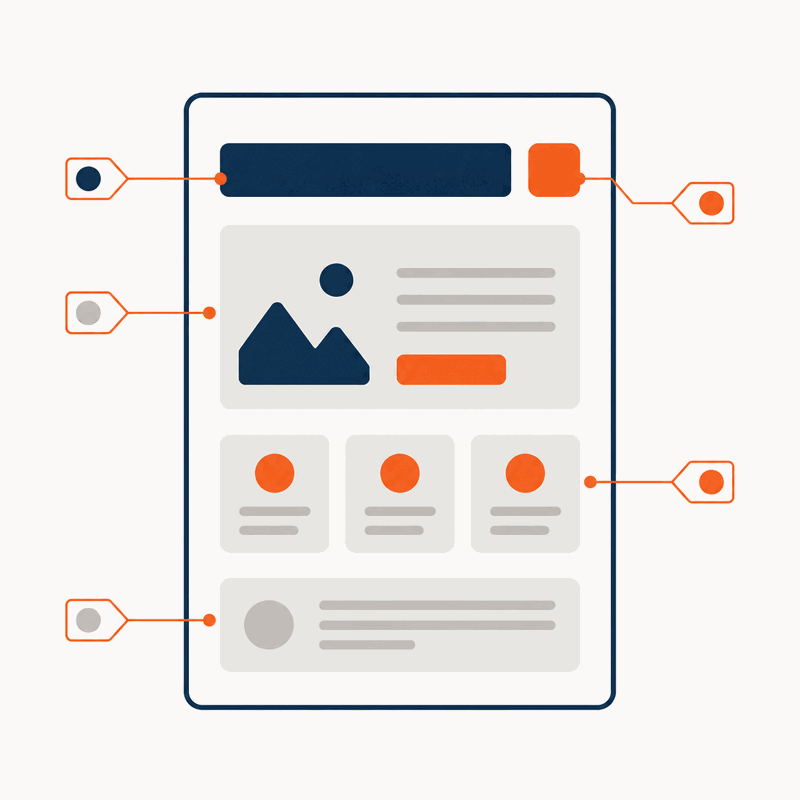


Текст, цену и телефон на готовом лендинге можно менять самому: способ зависит от платформы - админка у WordPress, редактор у конструктора, файлы на хостинге у HTML-лендинга. Правило безопасности одно: перед правкой сделайте резервную копию, меняйте по одной вещи за раз и проверяйте результат в браузере, отдельно с телефона.
Три способа правки и три разных риска
Лендинг сдан и работает, а через месяц понадобилось поменять цену, заменить телефон или изменить текст на сайте: акция закончилась, появился новый отзыв. Звать исполнителя ради двух строк не всегда удобно, к тому же мелкие правки после сдачи нередко уже платные. Редактировать сайт самому можно, и в большинстве случаев это безопасно.
Способ правки зависит от того, как лендинг сделан. Страницу на WordPress меняют через админку, страницу на Tilda через личный кабинет конструктора, а лендинг на чистом HTML только правкой файлов на хостинге. Это три разных инструмента и три разных уровня риска: в админке сломать страницу сложно, в коде хватает одного стёртого символа.
Ниже разбор каждого способа: что нажимать, чего не касаться и как вернуть всё назад, если после сохранения страница поехала.
Что подготовить до первой правки
Первое: доступы. Логин и пароль от админки или конструктора, а для лендинга на HTML ещё и доступ к панели хостинга. Всё это исполнитель должен был передать при сдаче проекта. Если передал не всё, сейчас подходящий момент запросить недостающее: пока сайт работает и никто никуда не торопится. Что именно должно оказаться у вас на руках, разобрано в статье Как передаются доступы после сдачи лендинга.
Второе: резервная копия. Перед любой правкой должна существовать версия страницы, к которой можно откатиться. В WordPress это бэкап из панели хостинга или плагина, в Tilda история изменений страницы, для HTML-лендинга скачанная к себе папка с файлами. Как устроены копии и что делать, когда сайт уже лежит, есть отдельный материал Резервные копии лендинга.
Правка через админку: самый спокойный сценарий
Где искать нужный текст
В WordPress тексты лендинга обычно живут в одном из двух мест: в редакторе самой страницы или в отдельных полях, которые исполнитель вывел в админку. Второй вариант удобнее для владельца: вы видите подписанные поля "Заголовок", "Цена", "Телефон" и меняете значение, не касаясь вёрстки. Сломать страницу через такое поле практически невозможно.
Если поля не подписаны и непонятно, за что отвечает каждое, спросите исполнителя. Ответ занимает минуту и входит в нормальную поддержку проекта.
Чего не касаться в админке
Не обновляйте плагины и тему заодно с текстом. Обновления нужны, но это отдельная операция со своими рисками, и делать её лучше не в день правок. И не редактируйте файлы через встроенный редактор кода: раздел "Внешний вид - Редактор" кладёт сайт не хуже неудачной правки по FTP, только без копии файла под рукой.
Правка в конструкторе
В Tilda, Craftum и похожих сервисах текст меняется прямо на странице: кликнули по абзацу, напечатали новое, нажали "Опубликовать". Пока вы работаете со стандартными блоками, ошибиться трудно: кнопка отмены и история изменений прикрывают почти любой промах.
Риск появляется в двух местах. Первое: зеро-блоки и блоки со вставкой своего кода. Внутри них лежит ручная вёрстка, и лишний клик мышью может сдвинуть элементы. Второе: публикация. Изменение сохраняется в черновике и не появляется на сайте, пока вы не нажали "Опубликовать". Проверяйте результат не в редакторе, а в отдельной вкладке браузера, лучше в режиме инкогнито.
Правка кода: лендинг на чистом HTML
Здесь тексты лежат в файле index.html на хостинге. Порядок такой: зайти в файловый менеджер панели хостинга, скачать копию файла на компьютер, открыть её в текстовом редакторе и найти нужную фразу поиском.
Меняйте только сам текст между тегами. Тег это конструкция в угловых скобках вида <p> или </div>: открывающая и закрывающая части должны остаться на месте. Стёрли закрывающую скобку - и вёрстка едет от места правки до конца страницы.
Не открывайте файл в Word: при сохранении он добавит своё форматирование и испортит код. Подойдёт стандартный Блокнот, а лучше бесплатный Notepad++, он подсвечивает теги цветом. После замены сохраните файл и загрузите обратно тем же файловым менеджером. Скачанная перед правкой копия остаётся страховкой: пошло не так, вернули её на место, сайт снова в исходном виде.
Что менять безопасно, а что рискованно
Ориентир по типам правок. Колонка про подстраховку не отменяет резервную копию, она про проверку после сохранения.
| Что меняете | Риск | Что может сломаться | Как подстраховаться |
|---|---|---|---|
| Текст абзаца, цена, телефон | низкий | опечатка, старое значение в соседнем блоке | перечитать и поискать по всей странице |
| Заголовок первого экрана | средний | перенос слов, три строки на телефоне | проверить с реального телефона |
| Картинки | средний | вес файла, скорость загрузки | сжать до 200-300 КБ перед загрузкой |
| Кнопки и ссылки | средний | битая ссылка, кнопка ведёт не туда | кликнуть каждую после сохранения |
| Блоки: удалить, переставить | высокий | вёрстка, якорные ссылки, отступы | копия страницы перед правкой |
| HTML, стили, скрипты | высокий | что угодно вплоть до всей страницы | копия файла, правка по одной строке |
Отдельная ловушка: одно значение живёт в нескольких местах. Телефон почти всегда стоит в шапке, в блоке контактов и в подвале, цена в тарифах и в вопросах-ответах. Поменяли в одном месте - поиском по странице убедитесь, что старых копий не осталось, иначе реклама поведёт клиента на прежний номер.
Правило одной правки
Меняйте одну вещь за подход. Поправили цену - сохранили, открыли сайт, проверили. Потом взялись за телефон. При любой поломке вы точно знаете, какое действие её вызвало, и откат занимает минуту, а не вечер.
Одна правка, сохранение, проверка. Медленнее, чем поменять всё сразу, зато всегда понятно, что именно сломало страницу.
Это же правило спасает от накопленных ошибок: пять мелких правок по отдельности безобидны, а вместе дают страницу, в которой уже не разобрать, что и когда разъехалось.
Как проверить страницу после правки
Откройте лендинг в обычной вкладке браузера, а не в редакторе, и обновите с зажатым Ctrl: браузер любит показывать старую версию из кэша. Дальше короткий список:
- новый текст на месте и без опечаток;
- заголовки не переносятся посреди слова;
- кнопки нажимаются, форма отправляется;
- страница нормально выглядит с телефона.
Проверка с телефона обязательна. Правка, которая на мониторе выглядит аккуратно, на экране шириной 360 пикселей растягивает кнопку или роняет заголовок на три строки. Смотреть нужно на настоящем устройстве, а не в уменьшенном окне браузера.
Что делать, если страница поехала после правки?
Первым делом ничего не сохраняйте поверх. Паническая серия новых правок обычно углубляет проблему, а не решает её.
Дальше по ситуации. В конструкторе откройте историю изменений и вернитесь к версии до правки. В WordPress откатите страницу через ревизии или восстановите бэкап. На HTML-лендинге загрузите на хостинг файл, который скачали перед правкой.
Если отката нет и страница лежит, зафиксируйте список того, что вы меняли, и напишите исполнителю. С таким списком диагностика сокращается с часов до минут: чинить понятную поломку быстрее, чем искать неизвестную.
Когда лучше не править лендинг самому?
Тексты, цены, телефоны, картинки - нормальная зона самостоятельной работы. Но есть задачи, где экономия на исполнителе выходит дороже:
- перестановка и удаление блоков: за ними тянутся якоря, отступы и скрипты;
- всё, что связано с формой заявки: одно сломанное поле стоит всех заявок с рекламы;
- правки в стилях и скриптах, если вы не понимаете каждую строку, которую меняете;
- массовая замена контента под новую услугу: это уже не правка, а переделка страницы.
Граница между мелкой правкой и новой задачей обычно оговаривается с исполнителем заранее. Как это принято оформлять и что считается поддержкой, разобрано в статье Правки после сдачи лендинга.
Частые вопросы
Как понять, каким способом можно редактировать свой лендинг?
Посмотрите, куда вас пускает исполнитель: если это админка с подписанными полями "Заголовок", "Цена", "Телефон" - перед вами WordPress или похожая CMS. Если правки делаются кликом прямо на странице с кнопкой "Опубликовать" - перед вами конструктор вроде Tilda. Если доступ только к файлам на хостинге - лендинг на чистом HTML.
Можно ли редактировать текст лендинга в Word перед загрузкой на хостинг?
Нет, Word при сохранении добавляет своё форматирование и портит код страницы. Для HTML-файла подойдёт обычный Блокнот, а удобнее бесплатный Notepad++, он подсвечивает теги цветом и упрощает поиск нужной фразы.
Почему обязательно проверять правку с телефона, а не только на мониторе?
Потому что на маленьком экране текст, который на мониторе выглядит аккуратно, растягивает кнопку или роняет заголовок на три строки - это и есть визуальный сдвиг вёрстки, который в вебе называют CLS. Смотреть нужно на настоящем устройстве, а не в уменьшенном окне браузера на компьютере.
Какие правки на лендинге лучше доверить исполнителю, а не делать самому?
Всё, что связано с формой заявки: одно неправильно настроенное поле input стоит всех заявок с рекламы. Туда же - перестановка и удаление блоков, правки в стилях и скриптах без понимания каждой изменяемой строки.
Коротко
Сначала доступы и резервная копия, потом правки. Способ зависит от платформы: админка у WordPress, редактор у конструктора, файлы на хостинге у HTML-лендинга. Тексты и цифры меняйте смело, блоки, формы и код оставьте исполнителю.
Меняйте по одной вещи за раз и проверяйте результат в браузере, отдельно с телефона. Если страница поехала, не сохраняйте новое поверх, а откатывайтесь к копии. Полчаса на подготовку окупаются первым же случаем, когда правка пошла не так.